3Dfindit
Mit dem CADENAS 3Dfindit-Add-on erhalten Sie Zugriff auf eine umfangreiche Sammlung von CAD-Modellen, die auf der CADENAS-Plattform verfügbar sind.
Das 3Dfindit-Add-on kann über eine Backstage-Option ein- und ausgeschaltet werden.
- Gehen Sie zum Tab Datei.
- Klicken Sie im Bereich Navigation auf Optionen.
- Klicken Sie auf Add-on.
- Aktivieren Sie das Add-On in CADENAS 3Dfindit Add-on.
Bitte beachten Sie, dass es sich hierbei um einen von CADENAS bereitgestellten Drittanbieterdienst handelt. Um den Dienst zu nutzen, müssen Sie sich registrieren und den Bedingungen des Anbieters zustimmen.
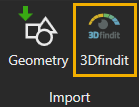
Nachdem Sie das Add-on aktiviert haben, finden Sie das 3Dfindit-Tool in der Gruppe „Importieren“ im Tab MODELLIERUNG.
Zum Herunterladen der Modelle aus 3Dfindit müssen Sie sich zunächst anmelden. Beachten Sie, dass eine Registrierung auf der CADENAS-Plattform nicht erforderlich ist. Sie müssen lediglich Ihre E-Mail-Adresse und Ihren Firmennamen eingeben.
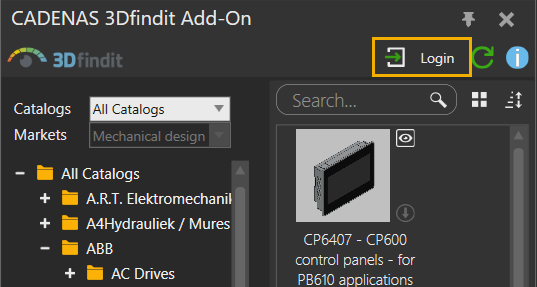
Wenn Sie angemeldet sind, können Sie die Modelle herunterladen, indem Sie auf das Download-Symbol neben dem Vorschaubild klicken.
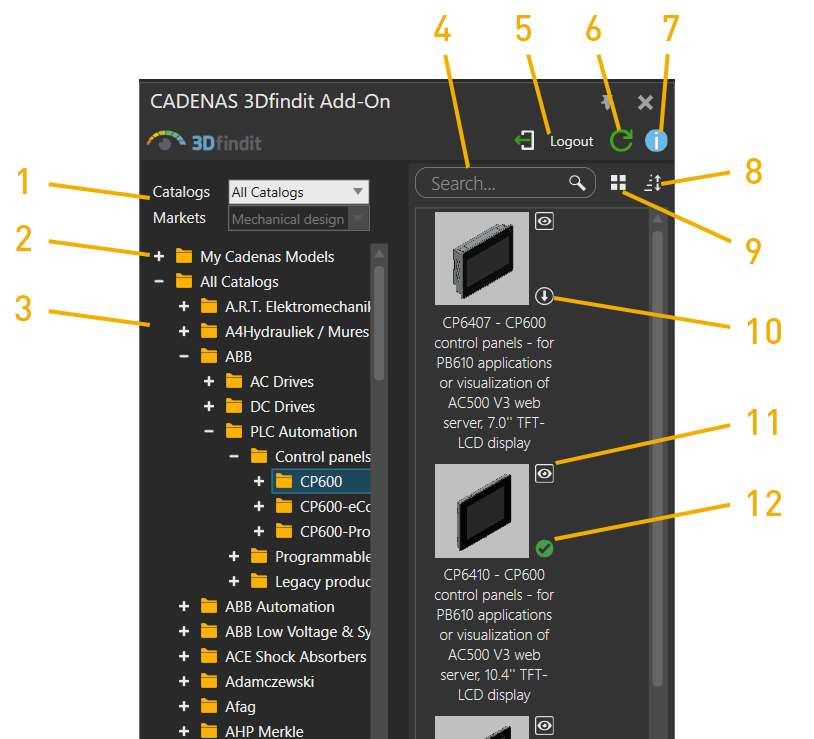
- Kataloge und Märkte: Sie können die angezeigten Modelle nach verschiedenen Katalogen und Märkten filtern.
- Meine Cadenas-Modelle: Enthält alle Modelle, die Sie von 3Dfindit heruntergeladen haben.
- Kataloge: Die angezeigten Kataloge variieren je nach Auswahl in den Dropdown-Menüs unter Kataloge und Märkte.
- Suchfeld.
- Abmelden
- Auffrischen.
- CADENAS-Kundendienst kontaktieren.
- Sortiermöglichkeiten.
- Anzeigeoptionen.
- Schaltfläche „Modell herunterladen“: Lädt das Modell in Ihren lokalen Ordner „Meine Cadenas-Modelle“ herunter.
- Schaltfläche „Modellvorschau“: Öffnet eine Vorschau des Modells auf der CADENAS-Webseite.
- Symbol für heruntergeladenes Modell: Zeigt an, dass das Modell bereits heruntergeladen wurde. Modelle mit diesem Symbol können durch Doppelklick oder durch Ziehen und Ablegen in der 3D-Welt zu Ihrem Layout hinzugefügt werden.