TwinCAT PLC
Beckhoff ADS 插件可以让您将一个正在运行的第2或第3 版本的Beckhoff TwinCAT PLC 与一个已载入的程序连接。
重要说明:确保您已在您的设备上安装了必要的 ADS 组件,并且,在完成这个工作流之前已恰当地配置了PLC 。
注意: 除了下面的设置信息,另请参阅 Visual Components Academy上的视频课程(英文)。
第1步。添加服务器
您可以手动添加一个新PLC连接,使用一个已配置的PLC连接导入配置文件或者载入布局。
新配置
- 点击连通性面板,而后在连通性配置面板中,完成以下之一:
-
- 右击Beckhoff ADS插件,而后点击添加服务器。
- 点击Beckhoff ADS插件,而后,在连通性面板上,服务器组中,点击添加服务器。
导入配置
- 在连通性面板上,配置组中,点击导入。
- 为您的PLC连接导入XML或者CFG。
载入配置
- 在3D世界中载入一个已经为一个PLC连接进行了配置的布局。
- 点击连通性面板,而后在连通性配置面板中,确认在 Beckhoff ADS插件中列出了该连接。
第2步:验证网络连接
编辑连接
点击连通性选项卡,然后在连通性配置面板的Beckhoff ADS插件下,选择您的PLC连接并执行以下操作:
注意:
- 每次执行编辑连接命令时,Beckhoff ADS插件都会自动扫描本地计算机上的通用端口,以查找适用于PLC连接的ADS端口,然后将这些端口列在编辑连接任务窗格中。
- 例如,插件会检查TwinCAT 2端口{801,811,821,831}和TwinCAT 3端口851到860。
- 此结果仅适用于在本地计算机上运行的PLC。
- 若连接成功,则点击确定,然后点击应用。
故障诊断
如果遇到任何连接问题,请按以下步骤操作。 打开命令提示符或设备终端,然后对运行Visual Components Premium 4.10和PLC的设备的网络地址执行ping操作。
- 如果PLC和Visual Components Premium 4.10运行在同一台计算机上,则对127.0.0.1执行本地测试。
- 如果PLC和Visual Components Premium 4.10运行在不同的计算机上或者使用了PLC专用设备,则您应该已经使用Beckhoff AMS路由器系统配置了PLC路由,此操作需要分别在两台设备上执行。通过对设备网络地址和路由执行ping操作进行测试。
第3步:激活连接
如果您已成功添加并验证了到PLC的连接,则现在已准备好激活连接。
激活连接
- 点击连通性选项卡,然后在连通性配置面板的Beckhoff ADS下,点击您的PLC连接。
- 若要激活连接,点击连接/断开连接按钮,然后在属性面板的服务器功能下,验证已连接是否设置为True。
停用连接
若要停用连接,点击连接/断开连接按钮,然后在属性面板的服务器功能下,验证已连接是否设置为False。
故障诊断
如果您要连接到非PLC项目的TwinCAT项目,输出面板中可能会出现以下错误消息:
尝试从服务器读取时,连接插件中出现了意外错误。 可空对象必须具有值。
可采取以下步骤防止错误发生:
- 使用Beckhoff ADS插件创建新的PLC连接。
- 使用ADS端口851连接到PLC项目。
- 在属性面板中取消勾选以下属性:
- 开始模拟
- 停止模拟
- 重置模拟
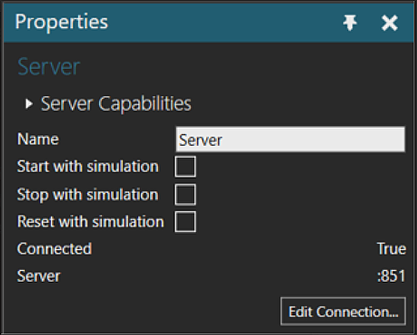
- 然后断开与PLC项目的连接。
- 编辑连接插件以使用所需的ADS端口
- 测试连接是否成功,然后激活连接。
- 将变量配对。