佈局
佈局視圖讓您能夠利用元件在3D世界中構建佈局。
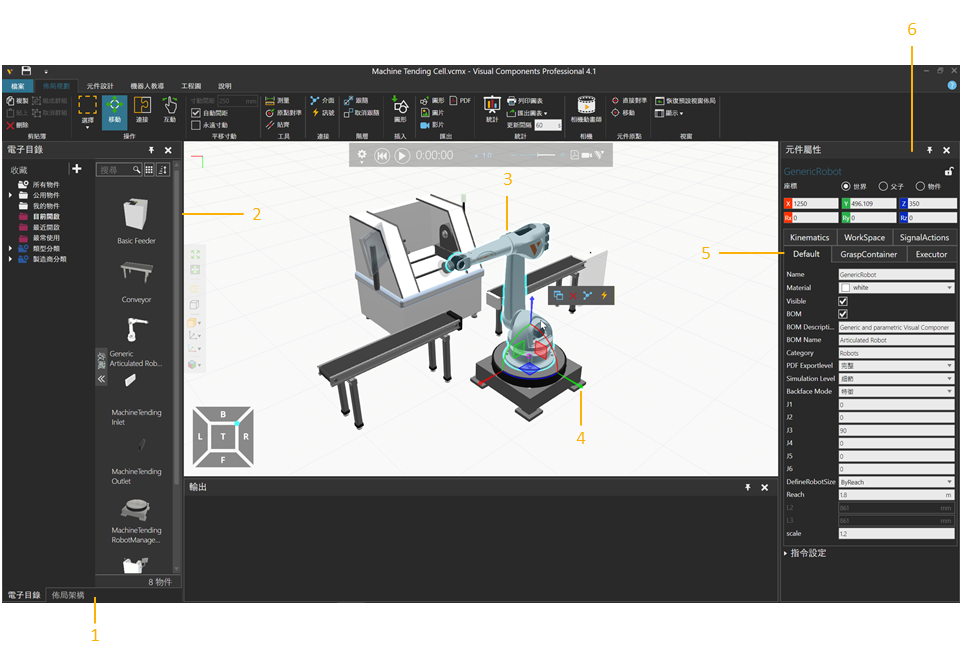
| 1. | 佈局架構面板 |
| 2. | 電子目錄面板 |
| 3. | 所選元件 |
| 4. | 操作器 |
| 5. | 屬性選項卡 |
| 6. | 屬性面板 |
存取
要存取佈局視圖:
- 點按佈局規劃選項卡。
面板
按照內定,佈局視圖顯示下列面板:
- 電子目錄用於瀏覽 所連接檔案來源並且將它們新增至佈局。
- 佈局架構用於列表、 選擇和編輯一佈局中的元件。
- 屬性用於讀取 及寫入一佈局中的所選元件的屬性。
情境
佈局視圖的情境是佈局設定。
您能夠:
- 開啟、儲存並且新增新的佈局。
- 新增、選擇、編輯和操作元件。
- 運行模擬並且將其記錄為3D PDF。
- 在不同的 環境設定中可視化和渲染元件。
- 將元件和佈局匯出為圖片和CAD 檔案。
命令
按照內定,當您 點按佈局規劃選項卡時,下列命令將顯示在功能區中。
| 名稱 | 描述 |
| 貼齊 | 利用兩個點貼齊於所選元件。其他選項 顯示在任務方框中。
設定 對準類型 |
| 總是對準 | 開啟/關閉在當使用操作器時 沿著一軸或平面按照間隔自動地捕捉所選元件。 |
| 跟隨 | 將所選元件跟隨於另一個元件的節點, 藉此在佈局中形成新的父子階層結構。 |
| 自動調整大小 | 開啟/關閉自動地計算在當使用操作器時沿一軸或平面對準 所選元件的間隔。 |
| 相機動畫器 | 定義在3D世界裡對於作用中佈局的相機 移動。其他選項 顯示在任務方框中。
模擬時間 相對時間 視圖 時間 弧 + 垃圾桶 |
| 複製 | 將目前選擇複製到剪貼簿。 |
| 刪除 | 刪除目前選擇。 |
| 取消跟隨 | 令所選元件取消跟隨於另一個元件的節點, 從而從佈局中移除父子階層結構。 |
| 匯出圖表 | 將統計儀表板中的 所有圖表都匯出至CSV或Excel檔案。
匯出至Excel 匯出至CSV |
| (匯入)幾何圖形 | 匯入受支援檔案的幾何圖形。其他選項 顯示在任務方框裡 ,請參閱導入元件設計設置。 |
| (匯出)幾何圖形 | 將全部或所選元件的幾何圖形匯出至新的 受支援檔案。 |
| 群組 | 將所選元件新增到新的群組。 |
| 圖片 | 可供捕捉位於邊界內的3D世界視圖,然後 匯出為新的檔案或是複製到剪貼簿。其他的 選項顯示在任務方框中。
解析度 檔案格式 渲染模式 匯出 |
| 互動 | 可供指標在3D世界中依一或多個自由度對 元件的關節和其他互動屬性進行互動搖手。 |
| 介面 | 讓元件 能夠利用抽象介面在3D世界中進行遠端連接。 其他選項顯示在任務方框中。
元件 介面 連接 顯示網路地圖 顯示連接線 顯示非抽象介面 注意:依照內定,不會顯示元件的 介面編輯器(節點),除非 它們有兩個匹配於該選擇的介面。您可以 透過編輯app.config檔案內的「interfacesNodeVisibilityThreshold」 來改變它。 |
| 間隔 | 定義用於報告統計行為屬性的全域 取樣率。這 包括累計、間隔和基於狀態的統計。按照 內定是在模擬期間每60秒報告一次數據。 |
| 測量 | 測量3D 世界中兩點之間的距離及/或角度。其他的選項顯示在任務方框中。
模式 設定 對準類型 提示:會將測量結果 發送到輸出面板。 |
| (操作)移動 | 可供所選元件沿軸或平面移動, 圍繞一個軸旋轉,並且對準到 3D世界裡的一點。 |
| (原點)移動 | 可供在3D世界中 移動作用中元件內的原點。其他選項顯示在任務方框中。
應用 |
| 貼上 | 將剪貼簿的內容 根據數據類型而定新增到工作空間的作用區域或欄位裡。 |
| 記錄模擬 為一3D PDF。 | |
| PnP | 可供指標將所選元件插入其他元件內 形成物理連接。
注意:所選 元件必須有一個介面,否則它不能插入到 任何元件內。其他元件必須具有相容的介面, 否則所選元件將無法插入它們。經互相插入的元件 可能或不會跟隨於 另一者。 |
| 列印(多份)圖表 | 列印統計儀表板中的全部或 所選定的圖表。 |
| 恢復視窗 | 將目前視圖的工作空間恢復為內定設定。 |
| 選擇 | 可供利用列出的命令直接地和間接地選擇 3D世界中的元件。
矩形選擇 自由形式選擇 選擇全部 反向選擇 |
| 顯示 | 顯示能夠顯示/隱藏於工作空間的 目前視圖的面板列表。 |
| 訊號 | 可供 元件和I/O機器人的訊號 在3D世界中相互連接。其他選項顯示在任務方框裡。
元件 訊號 連接 提示:對於機器人的輸入 及輸出,我們建議對於 新的訊號連接和操作是使用訊號100以後。這有助於避免 與機器人的預定義動作出現衝突。 顯示網路地圖 顯示連接線 啟用訊號切換 |
| 尺寸 | 定義在當使用操作器時沿一 軸或平面對準所選物件的間隔。 |
| (原點)對準 | 可供利用一到三個點將所選元件中的原點 對準到3D世界中的位置。其他 選項顯示在任務方框中。
模式 設定 對準類型 應用 |
| (工具)對準 | 可供利用一到三個點將所選元件對準到 3D世界中的某個位置。其他選項 顯示在任務方框中。
模式 設定 對準類型 |
| 統計值 | 啟動儀表板 用於設定在模擬過程中所收集的圖表和報告數據。 |
| 解群組化 | 從一或多個群組中刪除所選元件,然後 刪除這些群組。 |
| 視訊 | 記錄模擬 為視訊。 |