组件图
组件图面板在3D世界中提供对选中组件的概览,包括组件节点、行为、属性,以及特征。
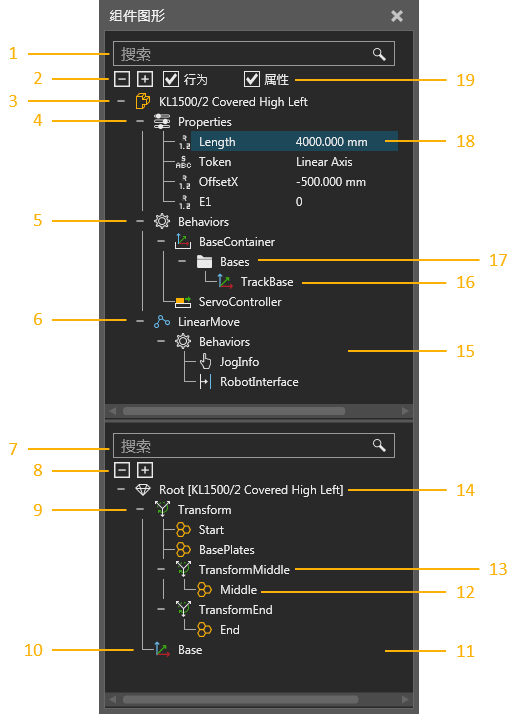
| 1. | 组件节点树搜索框 |
| 2. | 组件节点树搜索框扩展选项 |
| 3. | 选中组件的根节点 |
| 4. | 组件属性 |
| 5. | 节点行为 |
| 6. | 子节点(链接)和关节 |
| 7. | 节点特征树搜索框 |
| 8. | 节点特征树扩展选项 |
| 9. | 特征树 |
| 10. | 坐标框特征 |
| 11. | 节点特征树面板 |
| 12. | 操作的子特征 |
| 13. | 操作类型特征 |
| 14. | 活跃节点的根特征 |
| 15. | 组件节点树面板 |
| 16. | 行为子元素项 |
| 17. | 行为子元素 |
| 18. | 组件中的选中项 |
| 19. | 组件节点树过滤 |
组件节点树
组件的结构是一棵包含节点的树。在这棵树的顶端是组件的根节点,其中包含组件属性。其它节点在根节点下方相链接和成形。各节点包含在树中使用节点的列出的其自己的行为集。有些行为拥有执行特殊动作或者包含其它元素的子元素。例如,有些行为拥有能够在行为之间进行内部和外部组件传送的端口,而其它行为则拥有针对其它数据类别的容器。除根节点外,每个节点都可以使用属性面板定义其自己的关节、偏移和运动机制。
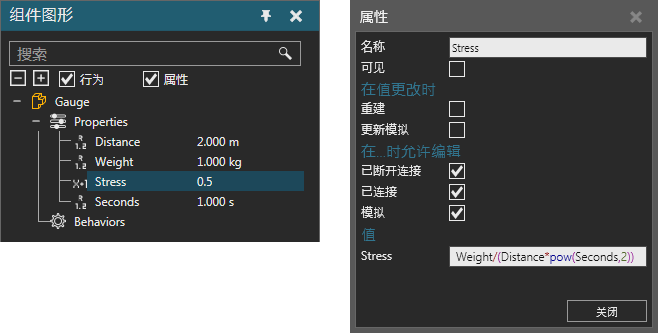
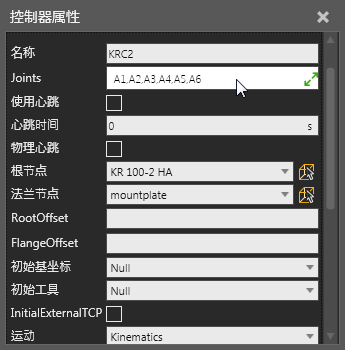
可以在组件范围内引用组件属性用于指定值和编写表达式。这可以让您使节点的几何元和其它属性参数化。也可以使用该句法引用拥有唯一名称的行为属性,<BehaviorName>::<BehaviorProperty>。当节点的关节被分配至一个控制器时会添加额外的节点属性。
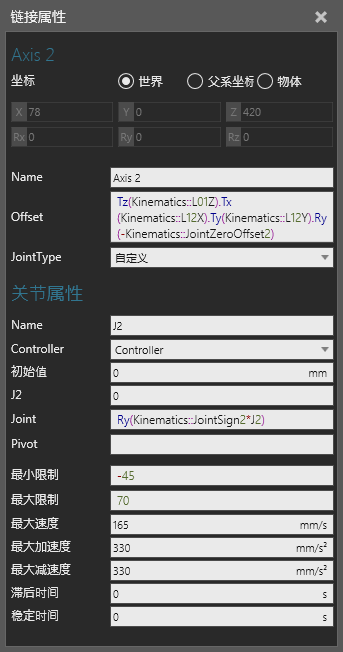
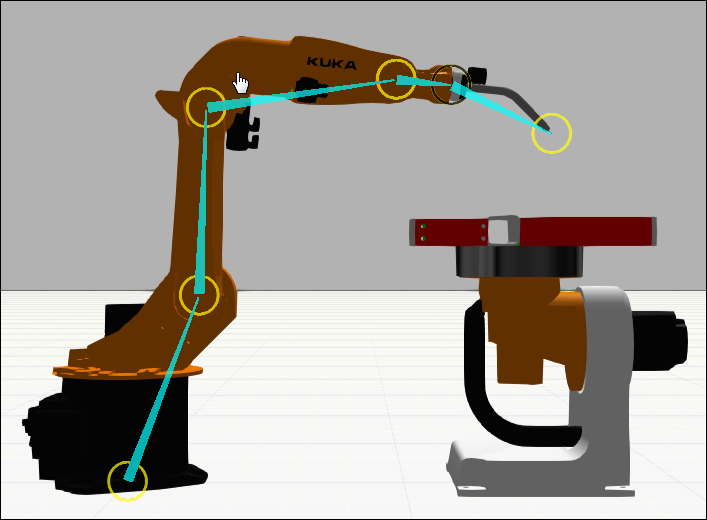
当在3D世界显现组件的节点结构时,节点偏移及其自由度会显示为一个形成组件骨架的装配。节点由于其关节属性而具有交互性,因此,当定义了节点的关节时,您可以使用互动命令点动及与该关节互动。
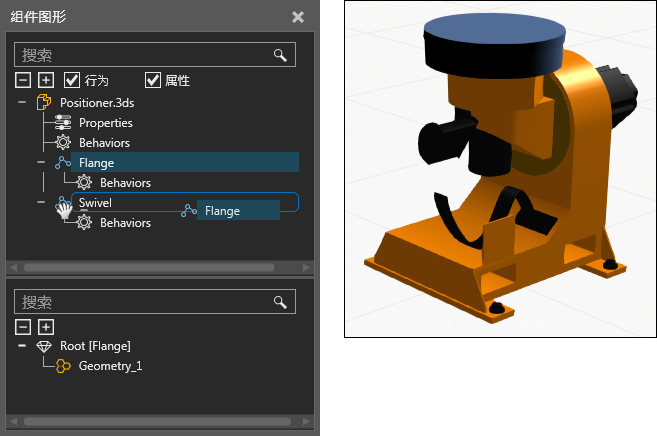
可以在组件节点树面板中通过将一个节点拖动到另一个节点上将组件中的节点相互附加。这会移动节点及其层级,包括行为和特征。
小贴士:在组件图形面料中移动一个节点或者特征时,您可以按下 SHIFT 以保持其3D世界位置。
在3D世界中,选中节点的几何元会以蓝色加亮显示。总体来说,在分开和移动几何元到这些节点中之前会定义组件的节点结构。另一种方法是运用提取方式使用选中几何元形成新节点。
注意: 建模视图的移动模式不会影响节点对不同节点的附着。移动模式用于控制在3D世界中,选中物体的层级是否与物体一起移动。
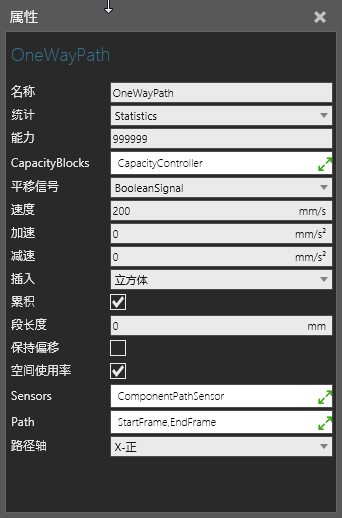
组件中的行为可以互相引用和连接,不需要包含在相同的节点中。有些行为用于向另一种行为添加功能,或者需要与其它行为一同使用以执行任务。例如,可将传感器连接至一个路径,并且,当被组件在该路径上移动触发时,会使用信号通知其它行为。
若您想要将一个组件中的行为连接至另一个组件中的行为,请使用接口。接口是一种连接器类别,可以连接至一个或者多个其它连接器。若要形成两个接口之间的连接,它们必须相互兼容并且拥有可用的端口。也就是说,接口的节段和字段必须互相匹配并且支持连接。节段就好比是一个电插头,而其字段就像是这个插头的插脚。可以使用任何数量的节段以支持不同类别的连接。节段中使用的顺序和字段类别非常重要,因为它们将定义连接器的逻辑。例如,您可以将一个组件中的路径输出连接到一个不同的组件中。若要内部完成,您将需要使用流型行为的端口子元素。
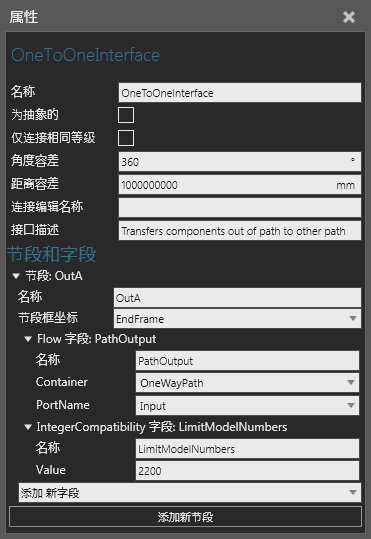
若要将组件在物理上互相连接,应将两个组件的接口互相插入对方的一个点中,这个点由各接口的SectionFrame属性定义。若要将组件远程互相连接,它们的接口必须为抽象或者虚拟接口,这由各接口的IsAbstract 属性定义。
注意: PnP 命令用于处理组件的即插即用功能,例如,传送线和安装在机器人上的手臂末端的工具。显示接口命令用于显示可以连接抽象接口的连接编辑器,例如,外部轴组件和远程连接至机器人的数字信号。
节点特征树
节点的几何元是一棵包含特征的树。树的顶端是节点的根特征。其它特征在根特征的下方相链接和成形。也就是说,树中的每个特征都被评估,而后传递给其父特征,直到最终到达节点的根特征。这就是操作类别特征应用的方式:其子特征被评估,而后受到操作的影响,最后被传递给操作类特征的父特征。
特征树评估是一个非常重要的建模模仿,在下例中阐释。将一个块体特征添加至节点,沿X轴移动,而后围绕关于操作的Z轴移动,由此使用一个半径和角度操纵块体的位置。接下来,块体沿操作的X轴被克隆,而后沿另一个操作的Y轴被拉伸。最后,节点原点坐标框及块体所属的层级被传递至其节点的根特征。
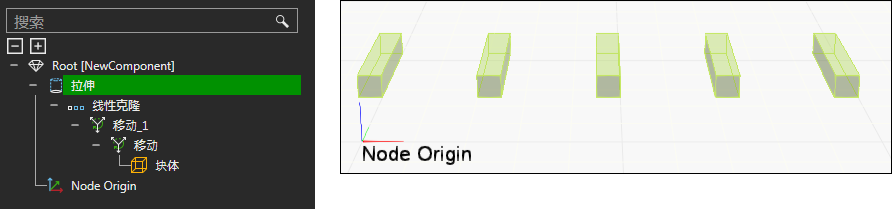
原始类型特征为简单的形状,而几何元特征则为一个坍塌或者导入几何元的容器。任何类别的特征都可以坍塌并且形成一个几何元特征。在这种形式中,几何元能够直接被编辑并重组到不同的几何元特征中。在3D世界中,选中特征及其子特征的几何元分别用绿色和橄榄色加亮显示。

通过将特征从节点特征树面板拖到组件节点树面板中列出的一个节点可以将其移到组件中的另一个节点。这会将特征及其层级移到该节点。默认情况下,特征会保持其位置,但是,在拖动特征以使节点的偏移影响特征的位置时,您可以长按SHIFT。同样,也可以提取特征和节点以形成新的节点和组件。
注意: 建模视图的移动模式不会影响特征向不同节点的移动。移动模式用于控制在3D世界中,选中物体的层级是否与物体一起移动。
属性编辑
当在组件节点树中选择一个属性时,会显示一个属性任务面板用于编辑该属性。根据属性的类别,您可以使用破折号(-)设定最小和最大范围限制,分号(;)设定值集,以及换行符用于每个字符串。属性名称可用于在组件属性面板中生成一个属性选项卡。句法为 <tabname::propertyname> ,并且,若至少一个使用该选项卡为可见且未在组件中隐藏,则会显示该选项卡。
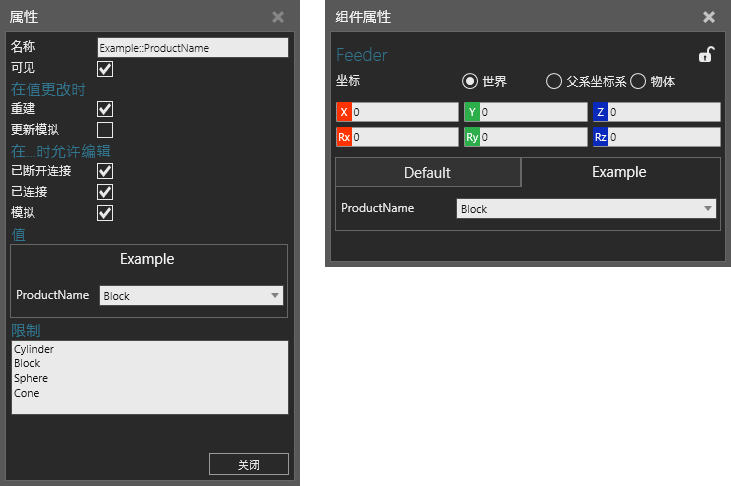
可以在组件范围内引用组件属性用于指定值和编写表达式。这可以让您使节点的几何元和其它属性参数化。根据属性的类别,您可以为属性指定一个数量和单位前缀,这将自动以全局单位家庭设置为基础。
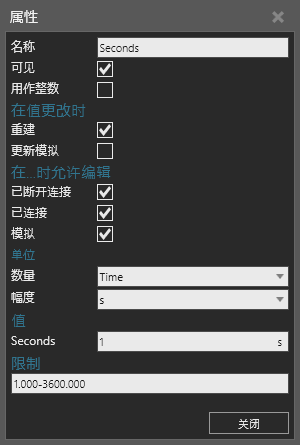
在有些情况下,您可能会想要使用表达式属性形成您自己的单位或者计算,这些通常是隐藏的和/或在可以显示表达式的计算值的只读属性被引用。