导入模型设置
CAD模型可以通过使用 几何元 命令导入,几何元命令位于Ribbon界面中的“主程序”和“建模”选项卡中。
命令
以下选项显示在导入模型 任务窗格。
| 名称 | 描述 | ||||||
| 统一资源标志符(URI) | 文件位置。 | ||||||
| 结构 | 导入自定义部件或单个组件时,请使用 特征 或节点。 或者,当导入作为布局或工厂模式线条的三维几何元文件时,请使用 组件, 组件将把项目作为单独的组件添加到布局中。
|
||||||
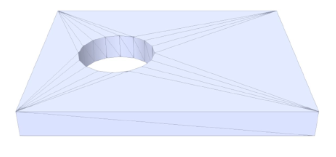
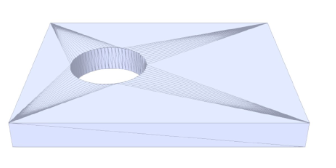
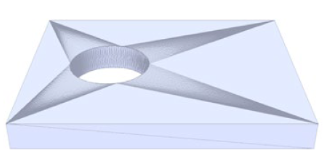
| 镶嵌品质 | 定义使用三角形渲染几何元的详细级别以及具有弯曲边的面中的多边形数目。 数目越小,生成的模型性能越高、重量越轻,而数目越大,视觉效果越好。 静态组件的建议多边形(三角形)计数限制小于100000。 特别注意动态和/或移动组件。
|
||||||
| 包括 | 定义几何元应包含的内容。如果您包含参考点,它们将被导入和生成为坐标框功能。 | ||||||
| 物料创建规则 | 定义用您的物料库中的物料映射几何元的物料的规则。 | ||||||
| 下面的特征树和组织几何元会影响要导入部件的根节点。 | |||||||
| 特征树 | 定义几何元要使用的层次。如果选择 完全 如果选择完全,则在本地CAD编辑器中查看时,将尝试匹配模型的结构。
|
||||||
| 组织几何元 | 将定义几何元如何组织为几何元集。 几何元集可以剖切、分解或折叠。 使用时 按材质 或 默认 折叠。
|
||||||
| 向上轴 | 定义对齐几何元顶端和底端的轴。 | ||||||
| 最小孔洞直径 | 定义删除几何元中的孔洞的容差。 | ||||||
| 最小几何元直径 | 定义不导入基于其最小界限框导入几何元集的容差。 | ||||||
| 治愈误差 | 若要连接文件的几何元中的点、线和边,在治愈误差中,设置一个距离值。通常来说,这个设置被用作修理实体物体表面上出现的孔洞、裂缝,以及间隙的清理工具。若距离值为零,则清理会被禁用。若距离值大于零,那么,可通过生成一条新线将在距离值设定范围内的相邻顶点互相连接。 | ||||||
| 单位 | 使用某些CAD格式处理(U3D, CGR, STL, VRML)单位转换以达到缩放目的,在单位中,选择文件中使用的测量单位。如果选择默认值,则假定测量单位与Visual Components Premium 4.8中当前使用的单位相同。 | ||||||