工艺流程编辑器
工艺流程编辑器可以让您添加和编辑与流程组有关的工艺顺序。流程组在流程步骤之间有一条运输路线,可以用3D视角进行可视化和定义。
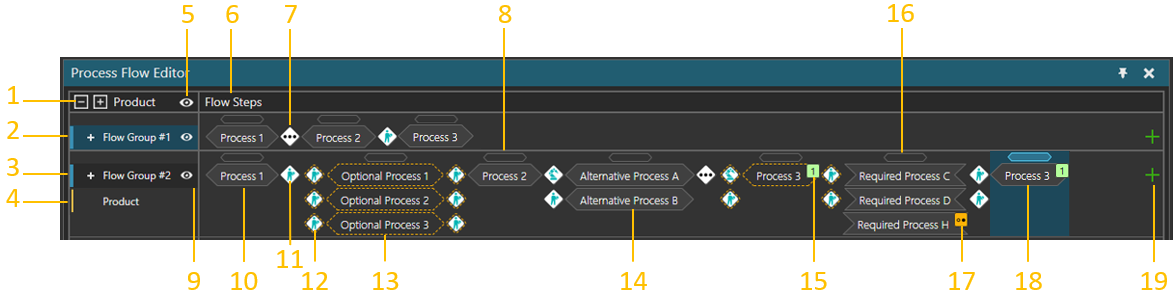
| 1. | 扩展/收缩流程组和产品类型 |
| 2. | 收缩的流程组 |
| 3. | 流程组 |
| 4. | 产品类型 |
| 5. | 显示隐藏的流程组 |
| 6. | 流程组工艺步骤 |
| 7. | 多重运输控制器进行的过渡 |
| 8. | 选择工艺步骤的句柄。句柄用于访问工艺步骤属性或更改步骤顺序。 |
| 9. | 隐藏/显示流程组 |
| 10. | 工艺步骤 |
| 11. | 人员运输控制器进行的过渡 |
| 12. | 如果执行可选工艺步骤,则由人工传输控制器执行转换。 |
| 13. | 可选工艺步骤。如果下一个工艺步骤及其流程不可用,则执行可选步骤。 |
| 14. | 执行第一个可用工艺组。 |
| 15. | 具有访问次数限制的加工程序。 |
| 16. | 流程步骤的加工程序模式为“以任意顺序排列的所有加工程序”,以流程步骤内的加工程序群组形状表示。 加工程序群组将全部执行,首先执行可用加工程序群组。 |
| 17. | 可选加工程序群组。 |
| 18. | 所选加工步骤。 |
| 19. | 添加加工步骤。 |
请注意,加工步骤中的并行加工程序群组具有自上而下的优先级。
访问
如要访问工艺流程编辑器:
- 点击工艺选项卡。
- 在编辑器组中,点击流程命令
- 可在底部看到工艺流程编辑器面板,而且可以从3D视角激活流程编辑器图层。
添加和编辑工艺步骤
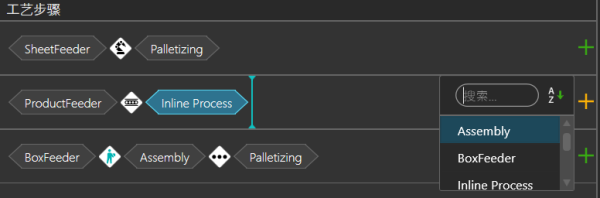
如要为一个流程组添加一个新的工艺步骤,则可以点击该行末尾的加号。您可以从含有当前布局中所有可用工艺的列表中选择一个工艺步骤。您也可以使用搜索栏从该列表中筛选工艺步骤。将用一条线指出被添加的工艺步骤的位置。默认位置在被选中的工艺步骤之后。
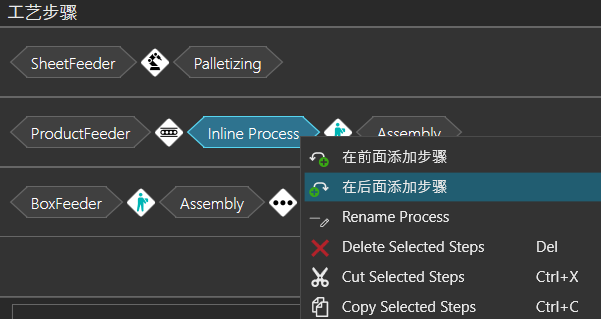
您也可以将步骤添加到快捷菜单中现有某工艺步骤的前后。选择一个工艺步骤或一个运送控制器,单击鼠标右键打开快捷菜单,然后将步骤添加到所需位置。
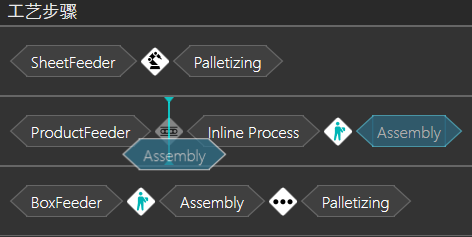
如果您需要重新安排工艺步骤,则可以将一个步骤拖放到另一个步骤之前或之后。您插入说明的位置将用一条线显示。
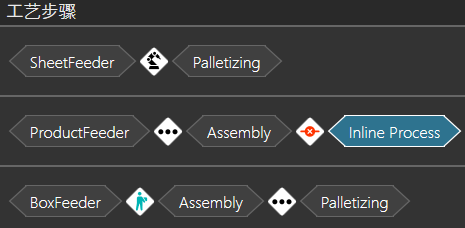
工艺步骤之间的图标显示的是用来将产品从一个工艺运送到另一个工艺的运送控制器。如工艺步骤之间任何可能路径的转变需要使用多个运送控制器,那么图标将显示三个点。如果图标显示红叉,则说明工艺步骤之间没有路径,因此不可能进行转变。如果还未定义生产流程,那么就会发生这种情况。但是,如果在运入或运出说明中使用了容器模式,也会因设计而出现这种情况。
定义生产流程
您可以通过两种方法定义产品流程。
使用3D视角的工艺标签来同时定义运送链接和工艺步骤
分别定义3D视角的运送链接和工艺步骤
使用工艺名称定义流程和工艺步骤
让鼠标光标悬浮于某运送节点之上。将显示所有与节点有关的工艺。节点颜色从蓝色变为黄色,以显示其工艺。
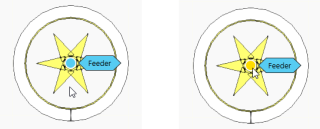
(鼠标左键)选中工艺标签,将其拖拽到想要连接的下一个工艺节点上。
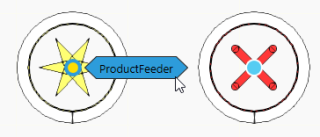
此时将显示虚线,说明可以连接到该工艺。
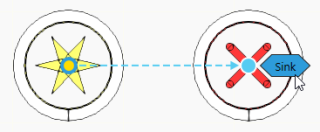
点击想要连接的工艺标签。虚线将变为实线,且会定义从一个工艺到另一个工艺的流程。
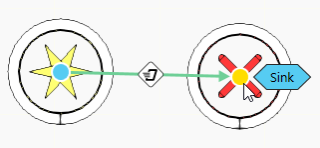
然后,该工艺将被自动添加到工艺流程编辑器中的工艺步骤。
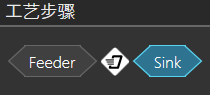
在3D世界中创建运送链接,并将工艺步骤添加到工艺流程编辑器中。
1. 不要点击工艺标签,而是应当点击运送节点,并拖到另一个节点上。
将鼠标光标移动到一个节点上。不要点击工艺标签,而应点击节点,然后将光标拖拽到另一个节点上。
此时将显示虚线,说明可以连接到该节点。
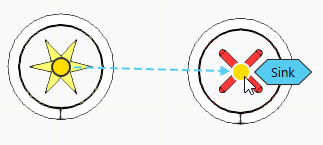
点击想要连接的节点。此时即可在3D世界中创建运送链接。
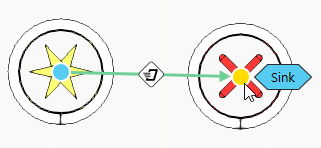
在工艺步骤中,查找该工艺,并将其添加到序列中。
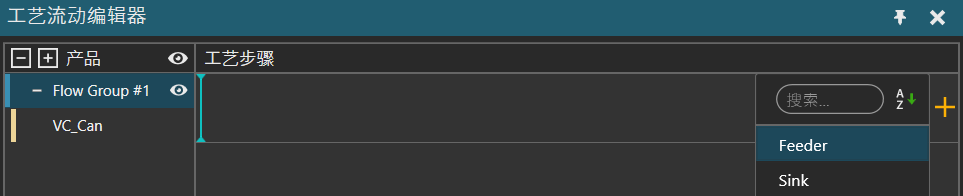
查找该工艺,并进行手动添加。
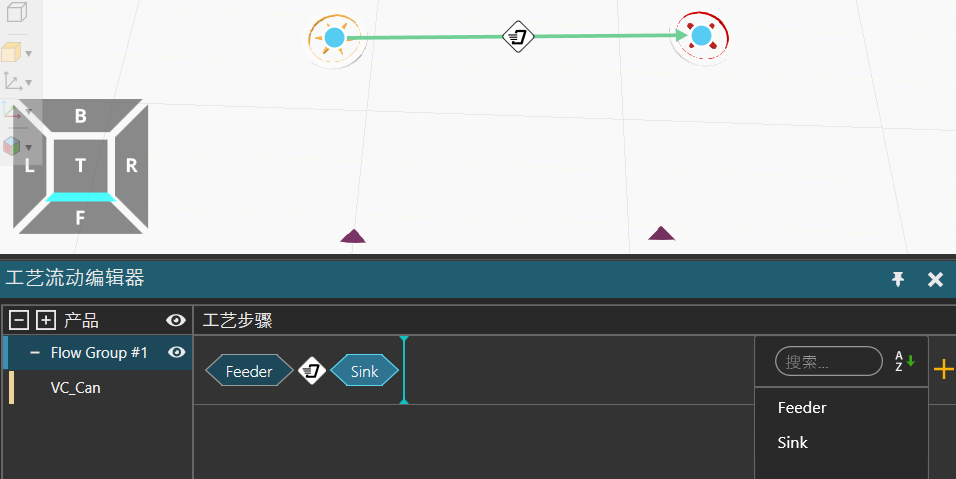
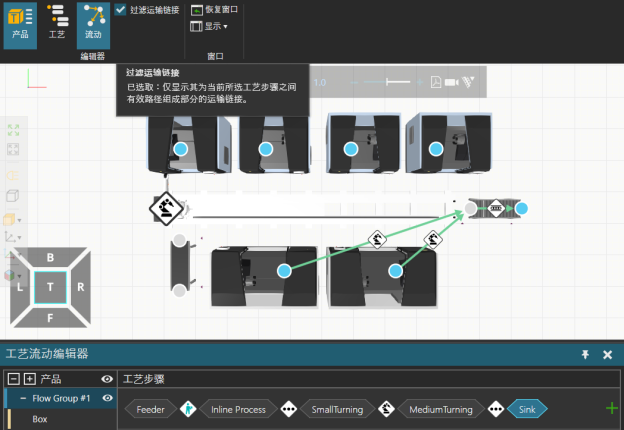
过滤运送链接
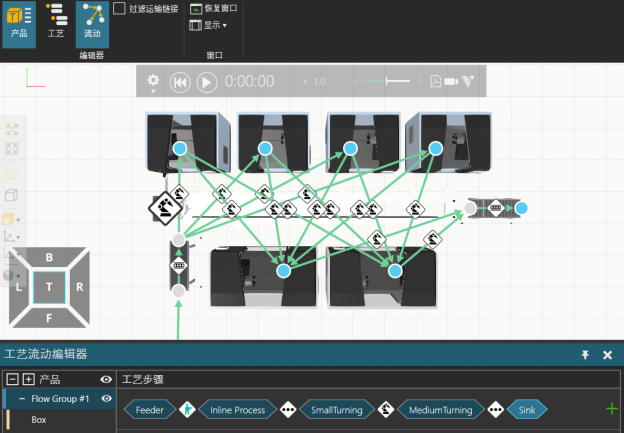
如在3D视角中有多个运送链接,则为了说明观点,可以过滤运送链接,从而只显示特定工艺步骤之间的路径。
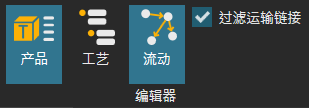
如何过滤运送链接:
- 在编辑器组中,启动过滤运送链接
- 选择一个或多个工艺步骤,也就是想要查看运送链接的工艺步骤。
- 当选定了一个工艺步骤时,只会 在3D世界中显示从上一个工艺执行到下一个公益执行的有效路径。
- 如选择了多个工艺步骤,则只会 在3D世界中显示工艺执行之间的有效路径。
过滤前
过滤后