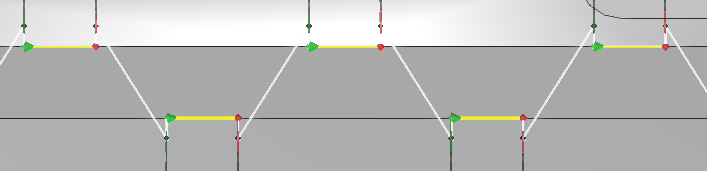
连续点焊
注意: 本主题仅适用于以下 Robotics OLP 产品:
- Visual Components Premium OLP
- Visual Components Professional OLP
- Visual Components Robotics OLP
常规:从“路径”选项卡中选择“焊点 (STITCH)” 功能后,“焊点”工具栏会显示在“路径”选项卡的右侧。
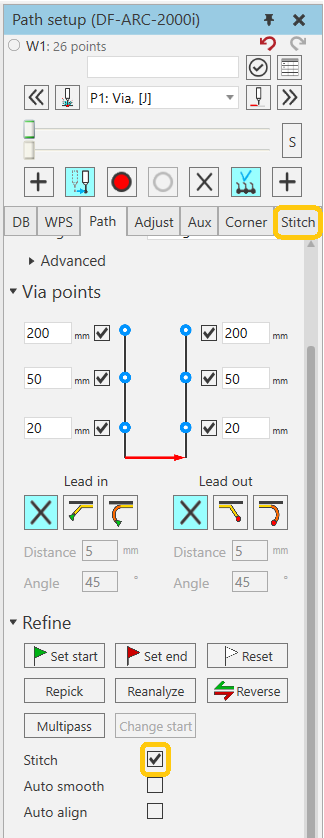
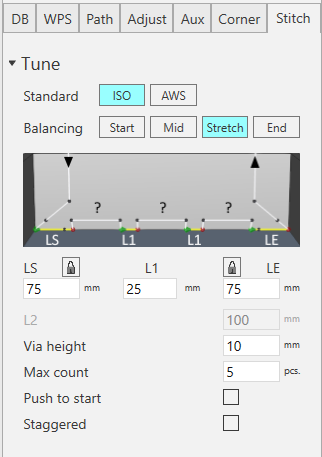
您可在“焊点”选项卡中根据需要修改焊接路径上的焊点。选择“标准”选项,则软件会根据国际标准化组织 (ISO) 或美国焊接协会 (AWS) 的标准形成焊点。
平衡选项则用于更改焊点位置,以及焊点在当前修改的焊接路径中的形成方式。选择“起点”选项,则焊点路径从焊接路径的起点开始计算。 选择“中间”选项,则可将焊点定位至焊接路径的中间。选择“终点”选项,则将焊点定位至焊接路径的终点。“拉伸”选项可将焊点定位至整个焊接路径中,并拉伸焊点之间的间隙。
在“焊点”选项卡中更改焊接路径后,更改会立即生效,软件会实时显示更改焊接路径后的效果。可视化窗口也为相关参数更改提供指南。
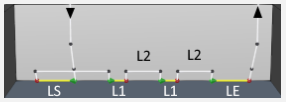
“LS(起始长度)”:用于更改起始焊点的长度。
“L1”:用于更改起始焊点和末端焊点之间的长度。
“LE(末端长度)”:用于更改末端焊点的长度。
“L2”:用于更改焊点间隙的距离。
“途径高度 (Via height)”:用于更改工具经过焊点间隙时的上升高度。
“最大计数”:用于设置所选焊接路径上的最大焊点数。
从“焊点”选项卡中选中“推动以开始 (Push to start)” 选项后,起始焊点的方向将发生改变,将从中间位置转向焊接的原始起点。该设置仅对第一个焊点产生影响。其余的焊点仍保持原来的方向。
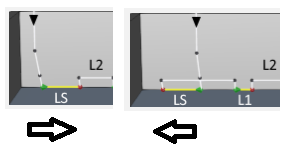
从“焊点”选项卡中勾选“交错 (Staggered)” 选项后,焊点将形成交错的焊缝。也就是说,相邻焊点会位于创建焊接路径的对象的两侧。