Programm-Import/Export
HINWEIS: Dieses Thema gilt nur für die folgenden Robotik-OLP-Produkte:
- Visual Components Premium OLP
- Visual Components Professional OLP
- Visual Components Robotics OLP
Wenn dasselbe Werkstück in verschiedenen Layouts verwendet wird, kann die Import-/Exportfunktion für den erneuten Einsatz der Programme genutzt werden.
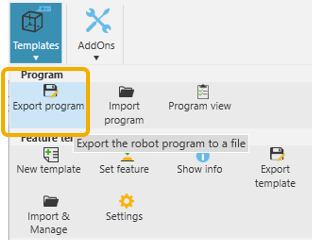
Programm exportieren: Auf "Programm exportieren" klicken und Programm am gewünschten Speicherort ablegen.
Programm importieren: Zum Layout wechseln, in welches dieses Programm importiert werden soll und auf "Programm importieren" klicken.
Es öffnet sich ein Dialogfenster mit den Importoptionen.
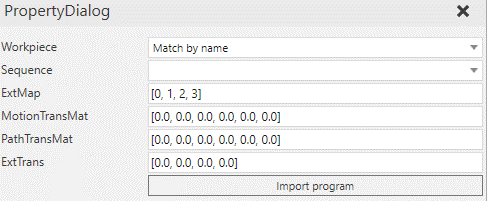
Werkstück: Namen des Werkstücks aus der Liste wählen
Sequenz: Aus der Liste die Reihenfolge auswählen, in der das Programm importiert werden soll.
Die Unterschiede in den Layouts können mit folgenden Optionen ausgeglichen werden:
- ExtMap: Dieses Feld ist nützlich, wenn das Layout, in welches das Programm importiert werden soll, eine andere Anzahl externer Achsen hat.
- MotionTransMat: Mit diesem Feld lassen sich bei Bedarf die Standard-Bewegungspunkte (LIN, PTP) verschieben.
- PathTransMat: Bei Bedarf lässt sich mit diesem Feld der Schweißpfad verschieben.
- extTrans: Die Werte der externen Achsen lassen sich bei Bedarf mit diesem Feld verschieben.
Nach Anpassen des gewünschten Feldes auf "Programm importieren" klicken und das richtige Programm auswählen.