Editor di programmi logici
Nota: la modellazione logica è ancora in fase di accesso anticipato. Le caratteristiche di modellazione logica create durante l’accesso anticipato, inclusi i plug-in e le integrazioni, potrebbero non essere pienamente compatibili con le versioni future di Visual Components.
L’Editor di programmi logici viene utilizzato per creare e modificare i programmi logici. Un programma logico definisce l’interfaccia e la funzionalità di un blocco funzionale tramite porte e codice Structured Text (ST).
Utilizzi l’Editor di programmi logici per configurare le porte, collegarle agli oggetti della simulazione e definire la funzionalità del blocco funzionale tramite il Testo strutturato.
Aprire l’Editor di programmi logici
È possibile aprire l’Editor di programmi dalla scheda Logica o dalle proprietà di un comportamento Function Block (Early Access).
Per aprirlo dalla scheda Logica, selezionare il Blocco funzionale da modificare, quindi scegliere Editor di programmi.
Per aprirlo da un comportamento Blocco funzionale, passa alla scheda Modellazione, seleziona il comportamento Blocco funzionale e scegli Apri l'editor di programmi nel pannello Proprietà.
Aggiunta e configurazione delle porte
Le porte definiscono il modo in cui i dati vengono utilizzati dal programma logico e scambiati con altri elementi nella modellazione logica.
Per aggiungere e configurare una porta:
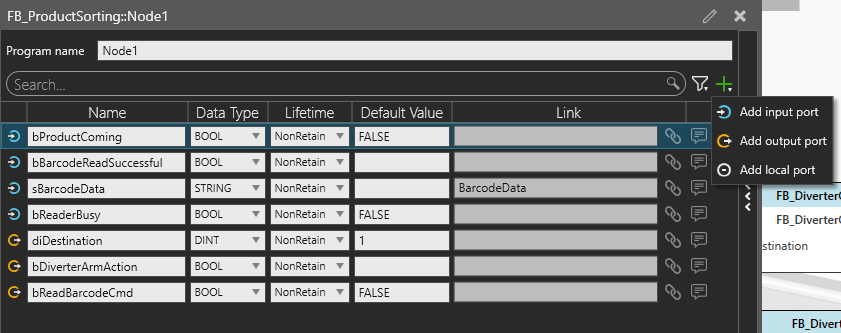
- Nell’Editor di programmi, selezionare + per aggiungere una porta.
- Selezionare la direzione della porta: Ingresso, Uscita o Locale. Per ulteriori informazioni sui tipi di porta, consultare la sezione Blocchi funzionali.
- Inserisca un Nome per la porta.
- Selezionare il Tipo di dati richiesto.
- Configurare la Durata, se necessario.
- Configurare il Valore predefinito, se necessario.
Se la porta deve scambiare dati con un oggetto nella simulazione, collegarla a una proprietà del componente, a una proprietà del comportamento, a un segnale o a una mappa segnali. Per ulteriori informazioni, consultare la sezione Collegamento delle porte.
La porta configurata viene aggiunta al codice Structured Text e può essere utilizzata come variabile nel programma logico.
Collegamento delle porte
Le porte possono essere collegate, facoltativamente, a oggetti presenti nella simulazione. Il collegamento di una porta sincronizza il valore della porta con l’oggetto collegato, consentendo al programma logico di leggere o modificare i valori nella simulazione. Le porte possono essere collegate a proprietà dei componenti, comportamenti dei segnali, porte delle mappe dei segnali e proprietà del Comportamento. Gli oggetti disponibili dipendono dal tipo di porta.
Per collegare una porta:
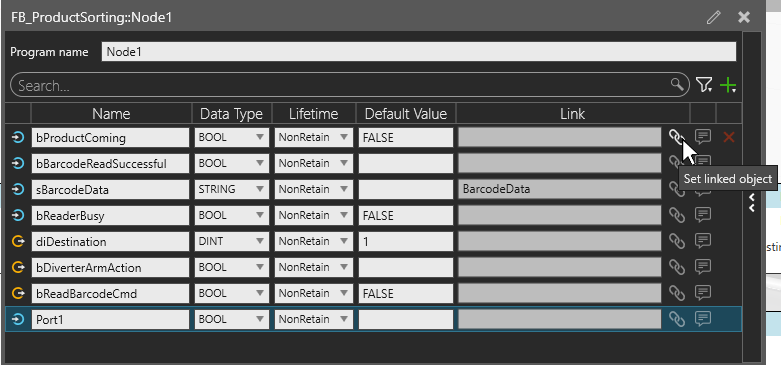
- Nell’Editor di programmi, selezionare + per aggiungere una porta.
- Selezionare Imposta oggetto collegato per la porta che si desidera configurare.
- Da Tipo di collegamento, selezionare una delle seguenti opzioni:
- Proprietà: selezionare la proprietà del componente da Proprietà.
- Proprietà del Comportamento: selezionare il comportamento da Comportamento, quindi selezionare la relativa proprietà da Proprietà.
- Segnale: selezionare il segnale dall'elenco Segnali.
- Mappe dei segnali: selezionare la mappa dei segnali dall’elenco Mappe dei segnali, quindi specificare l’Indice delle porte.
Modifica del testo strutturato
Il Testo Strutturato (ST) definisce la logica eseguita dal blocco funzionale.
Per modificare il codice ST, apra l’editor di codice ST facendo clic sull’icona  sul lato destro dell’editor di programmi logici.
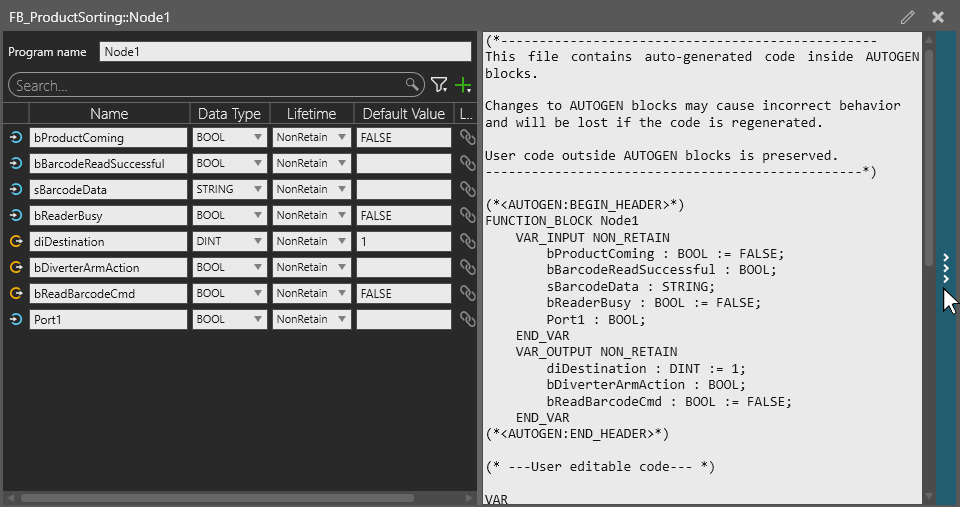
Le porte configurate nel programma logico sono disponibili come variabili nel codice del testo strutturato. Le dichiarazioni delle porte vengono aggiunte alla sezione del codice generata automaticamente.
Aggiunga la Sua logica alla sezione di codice modificabile dall’utente. Le modifiche apportate nell’Editor di programmi logici vengono salvate automaticamente.
Nota: non modificare la sezione del codice ST generata automaticamente.